Domain video-auf-dvd-überspielen.de kaufen?
Wir ziehen mit dem Projekt
video-auf-dvd-überspielen.de um.
Sind Sie am Kauf der Domain
video-auf-dvd-überspielen.de interessiert?
domain@kv-gmbh.de · 0541-91531010
Domain video-auf-dvd-überspielen.de kaufen?
Kannst du ein Video für den VTech Storio machen?
Als Textbasierte KI kann ich leider keine Videos erstellen. Ich kann jedoch Informationen über den VTech Storio liefern, wenn du Fragen dazu hast. **
Wie kann ich in der VTech Kidizoom alle Bilder löschen?
Um alle Bilder auf der VTech Kidizoom zu löschen, musst du in den Einstellungen des Geräts gehen. Dort findest du normalerweise eine Option zum Löschen aller Bilder. Wähle diese Option aus und bestätige, um alle Bilder auf dem Gerät zu löschen. **
Ähnliche Suchbegriffe für VTech-KidiZoom-Video-Cam
Top-Angebote
Produkte zum Begriff VTech-KidiZoom-Video-Cam:
-
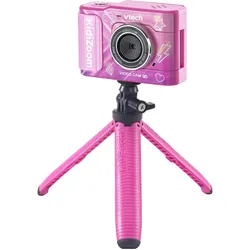
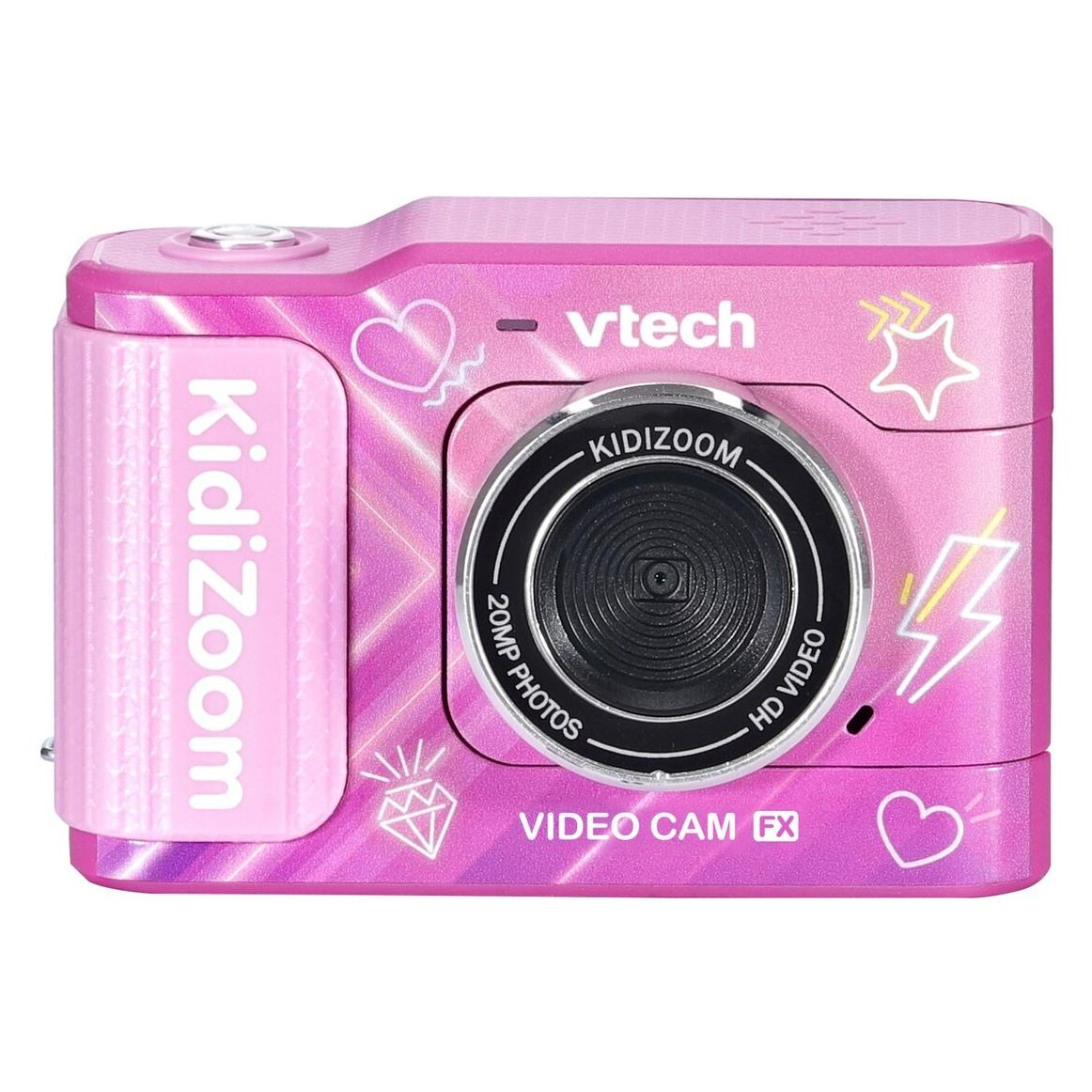
VTech Kidizoom Video Cam FX roseDie Kidizoom Video Cam FX in Rosa ist eine kompakte und innovative Kinderkamera, die speziell für junge Kreative entwickelt wurde. Mit ihrem rotierenden Objektiv und dem praktischen 2-in-1-Stativ ermöglicht sie das einfache Filmen im Selfie-Modus. Die Kamera bietet eine Vielzahl von unterhaltsamen und kreativen Funktionen, die das Filmerlebnis bereichern. Dazu gehören die Bewegungserkennung, die automatisch Fotos aufnimmt und Animationen in Videos auslöst, sowie die Magic Touch-Funktion, die es ermöglicht, Hintergründe in Fotos und Videos zu entfernen. Mit über 20 integrierten Hintergründen und der Möglichkeit, eigene Hintergründe zu erstellen, können Kinder ihrer Fantasie freien Lauf lassen. Die Kamera unterstützt zudem verschiedene Effekte wie Zeitraffer und Zeitlupe, um dynamische Videos zu erstellen. Im Lieferumfang sind eine Handgelenkschlaufe, ein grüner Hintergrund und Spiele enthalten, was das kreative Spielen noch spannender macht. - Rotierendes Objektiv für Selfies - Bewegungserkennung für automatische Aufnahmen - Magic Touch für kreative Effekte - Über 20 integrierte Hintergründe - Zeitraffer- und Zeitlupenfunktionen.108,00 €*Versand: 0,00 €Sichere Weiterleitung zum Anbieter
-
Gilmozzi, Verena: Hier! A2. Lehrerhandbuch mit vier Audio-CDs und Video-DVDHier! A2. Lehrerhandbuch mit vier Audio-CDs und Video-DVD , Deutsch für die Integration , Tankrucksäcke & -flansche > Gepäck & Gepäckträger , Erscheinungsjahr: 201808, Produktform: Kartoniert, Titel der Reihe: Hier! Deutsch für die Integration##, Autoren: Gilmozzi, Verena~Kotas, Ondrej, Seitenzahl/Blattzahl: 160, Keyword: BAMF; DTZ; DaF; DaZ; Deutsch; Deutschtest; Hier! A2 Lehrerhandbuch; Integration; Lehrwerk; Zuwanderer, Fachschema: Deutsch~Unterricht / Deutsch~Deutsch als Fremdsprache~Sprachunterricht, Fachkategorie: Fremdsprachendidaktik: Lehrmaterial, Begleitmaterial, Sprache: Deutsch, Warengruppe: HC/Schulbücher/Deutsch als Fremdsprache, Fachkategorie: Unterricht und Didaktik: Moderne Sprachen, Thema: Verstehen, Text Sprache: ger, UNSPSC: 49019900, Warenverzeichnis für die Außenhandelsstatistik: 49019900, Verlag: Klett Sprachen GmbH, Verlag: Klett Sprachen GmbH, Verlag: Klett Sprachen GmbH, Länge: 279, Breite: 207, Höhe: 15, Gewicht: 603, Produktform: Kartoniert, Genre: Schule und Lernen, Genre: Schule und Lernen, Herkunftsland: DEUTSCHLAND (DE), Katalog: deutschsprachige Titel, Katalog: Gesamtkatalog, Katalog: Lagerartikel, Book on Demand, ausgew. Medienartikel, Relevanz: 0002, Tendenz: -1, Unterkatalog: AK, Unterkatalog: Bücher, Unterkatalog: Hardcover, Unterkatalog: Lagerartikel, Unterkatalog: Schulbuch,24,99 €*Versand: 0,00 €Sichere Weiterleitung zum Anbieter


-
Welches Video Format auf DVD brennen?
Welches Video Format auf DVD brennen? Beim Brennen von Videos auf eine DVD ist das gängigste Format das MPEG-2-Format, da es von den meisten DVD-Playern unterstützt wird. Es ist wichtig, sicherzustellen, dass die Videoqualität und Auflösung für das DVD-Format optimiert sind, um eine bestmögliche Wiedergabe zu gewährleisten. Alternativ können auch andere Formate wie AVI oder MP4 auf DVD gebrannt werden, jedoch kann die Kompatibilität mit verschiedenen DVD-Playern eingeschränkt sein. Es ist ratsam, vor dem Brennen zu überprüfen, welches Format der DVD-Player unterstützt, um sicherzustellen, dass das Video ordnungsgemäß wiedergegeben werden kann. **
-
Wie konvertiere ich ein Video, um es auf der Kidizoom Smart Watch 2 anzuschauen?
Um ein Video auf der Kidizoom Smart Watch 2 anzuschauen, muss das Video zuerst in das richtige Format konvertiert werden. Die Smart Watch unterstützt das MP4-Format mit einer Auflösung von 320x240 Pixeln. Du kannst eine Video-Konvertierungssoftware verwenden, um das Video in das richtige Format zu konvertieren. Nach der Konvertierung kannst du das Video auf die Smart Watch übertragen und es dort anschauen. **
-
Welche Video Format für DVD Player?
Welche Video Format für DVD Player ist am besten geeignet? Gibt es spezifische Formate, die von den meisten DVD Playern unterstützt werden? Sollte ich meine Videos in einem bestimmten Format konvertieren, um sicherzustellen, dass sie auf jedem DVD Player abgespielt werden können? Gibt es Unterschiede in der Kompatibilität von Videoformaten zwischen verschiedenen DVD Playern? Welche Empfehlungen gibt es für die optimale Videoformatierung für die Wiedergabe auf DVD Playern? **
-
Wie kann man Spiele von der Kamera Vtech Kidizoom auf den Laptop übertragen?
Um Spiele von der Kamera Vtech Kidizoom auf den Laptop zu übertragen, müssen Sie die Kamera mit einem USB-Kabel an den Laptop anschließen. Sobald die Verbindung hergestellt ist, können Sie auf den Speicher der Kamera zugreifen und die Spiele auf den Laptop kopieren. Anschließend können Sie die Spiele auf dem Laptop öffnen und spielen. **

Wie kann man Spiele von der Kamera Vtech Kidizoom auf den Laptop übertragen?
Um Spiele von der Vtech Kidizoom Kamera auf den Laptop zu übertragen, müssen Sie die Kamera über ein USB-Kabel mit dem Laptop verbinden. Sobald die Verbindung hergestellt ist, können Sie auf die Dateien der Kamera zugreifen und die Spiele auf den Laptop kopieren. Sie können dann die Spiele auf dem Laptop spielen, indem Sie die entsprechende Software oder Anwendung öffnen. **
Wie kann ich ein Video auf DVD brennen?
Um ein Video auf DVD zu brennen, benötigst du zunächst eine leere DVD und einen DVD-Brenner in deinem Computer. Als nächstes musst du eine geeignete Brennsoftware wie zum Beispiel Nero oder ImgBurn verwenden. Öffne die Brennsoftware und wähle die Option zum Erstellen einer Video-DVD. Füge dann das Video hinzu, das du auf die DVD brennen möchtest, und klicke auf "Brennen". Wähle die gewünschten Einstellungen wie Brenngeschwindigkeit und Dateiformat aus und starte den Brennvorgang. Sobald der Vorgang abgeschlossen ist, kannst du die DVD in einem DVD-Player abspielen. **
Top-Angebote
Produkte zum Begriff VTech-KidiZoom-Video-Cam:
-
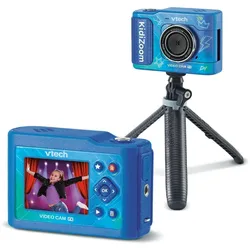
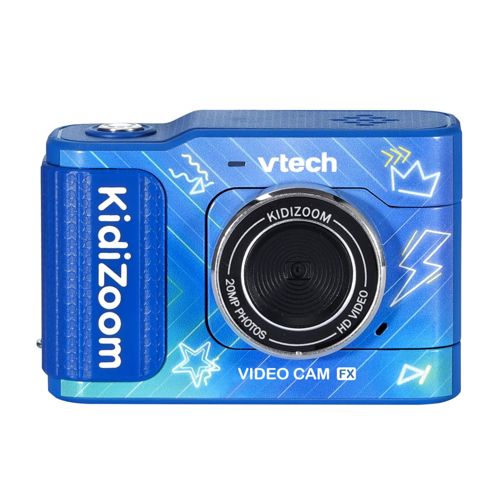
VTech Kidizoom Video Cam FX bleuDie Kidizoom Video Cam FX von VTech ist eine innovative Kinderkamera, die speziell für kreative junge Filmemacher entwickelt wurde. Mit ihrem kompakten Design und einem rotierenden Objektiv ermöglicht sie das einfache Filmen im Selfie-Modus. Die Kamera bietet eine Vielzahl von unterhaltsamen Funktionen, darunter eine Bewegungserkennung, die automatisch Fotos aufnimmt und Animationen in Videos auslöst. Ein besonderes Highlight ist die Magic Touch-Funktion, die es ermöglicht, Hintergründe in Fotos und Videos zu entfernen und verschiedene kreative Effekte zu erzielen. Zudem verfügt die Kamera über einen grünen Hintergrund, der für spannende Effekte genutzt werden kann. Mit der Zeitraffer- und Zeitlupenfunktion können Kinder ihre Videos dynamisch gestalten. Die Kidizoom Video Cam FX ist ideal für Kinder ab 6 Jahren und fördert die Kreativität und das technische Verständnis. - Rotierendes Objektiv für Selfies - Bewegungserkennung für automatische Aufnahmen - Magic Touch für kreative Effekte - Integrierte Zeitraffer- und Zeitlupenfunktionen.112,00 €*Versand: 0,00 €Sichere Weiterleitung zum Anbieter
-
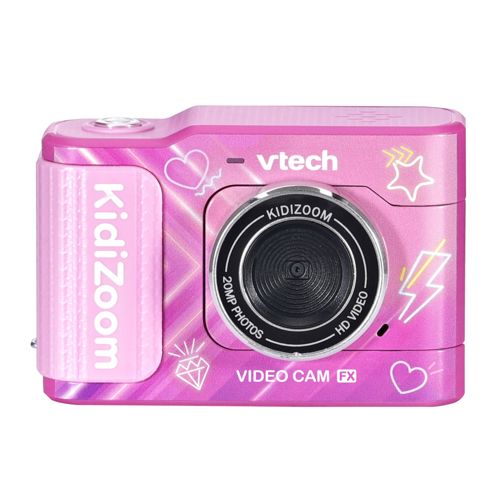
VTech KidiZoom Video Cam FX pinkEin neues Kameraerlebnis für kleine Creator*innen! HD-Foto- und Videokamera mit Selfie-Funktion und Greenscreen, der Aufnahmen tolle Effekte wie das Verschwinden von Gegenständen und interaktive Hintergründe hinzufügt. Magische Handzeichen: Die Kamera erkennt Handzeichen und löst automatisch coole Effekte aus. Magischer Greenscreen zum Erstellen eigener Video-Spezialeffekte: Videos mit über 20 animierten Hintergründen und Fotos mit mehr als 10 verschiedenen Hintergründen aufnehmen oder eigene Fotos als Hintergrund nutzen. Hintergrundentfernung mit KI entfernt automatisch den Hintergrund für kreative Fotos und Videos ohne Greenscreen. Integriertes Ringlicht für gleichmässige Beleuchtung und perfekte Fotos bei jedem Licht. Zahlreiche kreative Effekte: Den Greenscreen als Tarnumhang verwenden und sich unsichtbar machen oder Objekte aussehen lassen, als würden sie schweben. Kinderfreundliche Foto- und Videobearbeitung. Zeitrafferfunktion für Videos und umklappbare Linse für Selfies. 3 Spiele und über 20 verschiedene Hintergründe für Spass und tolle Videoeffekte. Inklusive Stativ, Selfie-Griff und Handschlaufe. Fotoauflösung: 5,0 MP, mit Effekten: 2,0 MP. Videoauflösung einstellbar: 320 x 180 px, 640 x 360 px oder (nur mit microSD-Karte, nicht inkl.) 1280 x 720 px. 256 MB interner Speicher und 2,4-Zoll-Farbdisplay sowie 4-facher digitaler Zoom für Fotos. Speicher ist mit einer externen microSD-Karte (nicht im Lieferumfang enthalten) erweiterbar. Mehrere Sprachen einstellbar: Deutsch, Englisch, Französisch, Spanisch, Niederländisch. Wiederaufladbarer und austauschbarer Akku. USB-Kabel zum Laden des Akkus und für Verbindung mit PC enthalten. Ab 5 Jahren.90,90 €*Versand: 0,00 €Sichere Weiterleitung zum Anbieter
-
VTech Kidizoom Video Cam FX roseDie Kidizoom Video Cam FX in Rosa ist eine kompakte und innovative Kinderkamera, die speziell für junge Kreative entwickelt wurde. Mit ihrem rotierenden Objektiv und dem praktischen 2-in-1-Stativ ermöglicht sie das einfache Filmen im Selfie-Modus. Die Kamera bietet eine Vielzahl von unterhaltsamen und kreativen Funktionen, die das Filmerlebnis bereichern. Dazu gehören die Bewegungserkennung, die automatisch Fotos aufnimmt und Animationen in Videos auslöst, sowie die Magic Touch-Funktion, die es ermöglicht, Hintergründe in Fotos und Videos zu entfernen. Mit über 20 integrierten Hintergründen und der Möglichkeit, eigene Hintergründe zu erstellen, können Kinder ihrer Fantasie freien Lauf lassen. Die Kamera unterstützt zudem verschiedene Effekte wie Zeitraffer und Zeitlupe, um dynamische Videos zu erstellen. Im Lieferumfang sind eine Handgelenkschlaufe, ein grüner Hintergrund und Spiele enthalten, was das kreative Spielen noch spannender macht. - Rotierendes Objektiv für Selfies - Bewegungserkennung für automatische Aufnahmen - Magic Touch für kreative Effekte - Über 20 integrierte Hintergründe - Zeitraffer- und Zeitlupenfunktionen.108,00 €*Versand: 0,00 €Sichere Weiterleitung zum Anbieter
-
Gilmozzi, Verena: Hier! A2. Lehrerhandbuch mit vier Audio-CDs und Video-DVDHier! A2. Lehrerhandbuch mit vier Audio-CDs und Video-DVD , Deutsch für die Integration , Tankrucksäcke & -flansche > Gepäck & Gepäckträger , Erscheinungsjahr: 201808, Produktform: Kartoniert, Titel der Reihe: Hier! Deutsch für die Integration##, Autoren: Gilmozzi, Verena~Kotas, Ondrej, Seitenzahl/Blattzahl: 160, Keyword: BAMF; DTZ; DaF; DaZ; Deutsch; Deutschtest; Hier! A2 Lehrerhandbuch; Integration; Lehrwerk; Zuwanderer, Fachschema: Deutsch~Unterricht / Deutsch~Deutsch als Fremdsprache~Sprachunterricht, Fachkategorie: Fremdsprachendidaktik: Lehrmaterial, Begleitmaterial, Sprache: Deutsch, Warengruppe: HC/Schulbücher/Deutsch als Fremdsprache, Fachkategorie: Unterricht und Didaktik: Moderne Sprachen, Thema: Verstehen, Text Sprache: ger, UNSPSC: 49019900, Warenverzeichnis für die Außenhandelsstatistik: 49019900, Verlag: Klett Sprachen GmbH, Verlag: Klett Sprachen GmbH, Verlag: Klett Sprachen GmbH, Länge: 279, Breite: 207, Höhe: 15, Gewicht: 603, Produktform: Kartoniert, Genre: Schule und Lernen, Genre: Schule und Lernen, Herkunftsland: DEUTSCHLAND (DE), Katalog: deutschsprachige Titel, Katalog: Gesamtkatalog, Katalog: Lagerartikel, Book on Demand, ausgew. Medienartikel, Relevanz: 0002, Tendenz: -1, Unterkatalog: AK, Unterkatalog: Bücher, Unterkatalog: Hardcover, Unterkatalog: Lagerartikel, Unterkatalog: Schulbuch,24,99 €*Versand: 0,00 €Sichere Weiterleitung zum Anbieter
-
Kannst du ein Video für den VTech Storio machen?
Als Textbasierte KI kann ich leider keine Videos erstellen. Ich kann jedoch Informationen über den VTech Storio liefern, wenn du Fragen dazu hast. **
-
Wie kann ich in der VTech Kidizoom alle Bilder löschen?
Um alle Bilder auf der VTech Kidizoom zu löschen, musst du in den Einstellungen des Geräts gehen. Dort findest du normalerweise eine Option zum Löschen aller Bilder. Wähle diese Option aus und bestätige, um alle Bilder auf dem Gerät zu löschen. **
-
Welches Video Format auf DVD brennen?
Welches Video Format auf DVD brennen? Beim Brennen von Videos auf eine DVD ist das gängigste Format das MPEG-2-Format, da es von den meisten DVD-Playern unterstützt wird. Es ist wichtig, sicherzustellen, dass die Videoqualität und Auflösung für das DVD-Format optimiert sind, um eine bestmögliche Wiedergabe zu gewährleisten. Alternativ können auch andere Formate wie AVI oder MP4 auf DVD gebrannt werden, jedoch kann die Kompatibilität mit verschiedenen DVD-Playern eingeschränkt sein. Es ist ratsam, vor dem Brennen zu überprüfen, welches Format der DVD-Player unterstützt, um sicherzustellen, dass das Video ordnungsgemäß wiedergegeben werden kann. **
-
Wie konvertiere ich ein Video, um es auf der Kidizoom Smart Watch 2 anzuschauen?
Um ein Video auf der Kidizoom Smart Watch 2 anzuschauen, muss das Video zuerst in das richtige Format konvertiert werden. Die Smart Watch unterstützt das MP4-Format mit einer Auflösung von 320x240 Pixeln. Du kannst eine Video-Konvertierungssoftware verwenden, um das Video in das richtige Format zu konvertieren. Nach der Konvertierung kannst du das Video auf die Smart Watch übertragen und es dort anschauen. **
Ähnliche Suchbegriffe für VTech-KidiZoom-Video-Cam
-
Kinderkamera VTECH "KidiZoom Video Cam FX", blau, Fotokameras, KinderEin neues Kameraerlebnis für kleine Creator*innen! HD-Foto- und Videokamera mit Selfie-Funktion und Greenscreen (den Aufnahmen tolle Effekte wie das Verschwinden von Gegenständen und interaktive Hintergründe hinzufügen). Magische Handzeichen: Die...74,97 €*Versand: 5,95 €Sichere Weiterleitung zum Anbieter
-
Welche Video Format für DVD Player?
Welche Video Format für DVD Player ist am besten geeignet? Gibt es spezifische Formate, die von den meisten DVD Playern unterstützt werden? Sollte ich meine Videos in einem bestimmten Format konvertieren, um sicherzustellen, dass sie auf jedem DVD Player abgespielt werden können? Gibt es Unterschiede in der Kompatibilität von Videoformaten zwischen verschiedenen DVD Playern? Welche Empfehlungen gibt es für die optimale Videoformatierung für die Wiedergabe auf DVD Playern? **
-
Wie kann man Spiele von der Kamera Vtech Kidizoom auf den Laptop übertragen?
Um Spiele von der Kamera Vtech Kidizoom auf den Laptop zu übertragen, müssen Sie die Kamera mit einem USB-Kabel an den Laptop anschließen. Sobald die Verbindung hergestellt ist, können Sie auf den Speicher der Kamera zugreifen und die Spiele auf den Laptop kopieren. Anschließend können Sie die Spiele auf dem Laptop öffnen und spielen. **
-
Wie kann man Spiele von der Kamera Vtech Kidizoom auf den Laptop übertragen?
Um Spiele von der Vtech Kidizoom Kamera auf den Laptop zu übertragen, müssen Sie die Kamera über ein USB-Kabel mit dem Laptop verbinden. Sobald die Verbindung hergestellt ist, können Sie auf die Dateien der Kamera zugreifen und die Spiele auf den Laptop kopieren. Sie können dann die Spiele auf dem Laptop spielen, indem Sie die entsprechende Software oder Anwendung öffnen. **
-
Wie kann ich ein Video auf DVD brennen?
Um ein Video auf DVD zu brennen, benötigst du zunächst eine leere DVD und einen DVD-Brenner in deinem Computer. Als nächstes musst du eine geeignete Brennsoftware wie zum Beispiel Nero oder ImgBurn verwenden. Öffne die Brennsoftware und wähle die Option zum Erstellen einer Video-DVD. Füge dann das Video hinzu, das du auf die DVD brennen möchtest, und klicke auf "Brennen". Wähle die gewünschten Einstellungen wie Brenngeschwindigkeit und Dateiformat aus und starte den Brennvorgang. Sobald der Vorgang abgeschlossen ist, kannst du die DVD in einem DVD-Player abspielen. **
* Alle Preise verstehen sich inklusive der gesetzlichen Mehrwertsteuer und ggf. zuzüglich Versandkosten. Die Angebotsinformationen basieren auf den Angaben des jeweiligen Shops und werden über automatisierte Prozesse aktualisiert. Eine Aktualisierung in Echtzeit findet nicht statt, so dass es im Einzelfall zu Abweichungen kommen kann. ** Hinweis: Teile dieses Inhalts wurden von KI erstellt.