Domain video-auf-dvd-überspielen.de kaufen?
Wir ziehen mit dem Projekt
video-auf-dvd-überspielen.de um.
Sind Sie am Kauf der Domain
video-auf-dvd-überspielen.de interessiert?
domain@kv-gmbh.de · 0541-91531010
Domain video-auf-dvd-überspielen.de kaufen?
Ist USB-C zu USB 3 mit Video-Kompatibilität möglich?
Ja, USB-C zu USB 3 ist möglich und unterstützt auch Video-Kompatibilität. USB-C ist ein vielseitiger Anschluss, der verschiedene Funktionen wie Datenübertragung, Stromversorgung und Videoausgabe unterstützt. Mit einem USB-C-zu-USB-3-Adapter oder -Kabel können Sie also sowohl Daten übertragen als auch Videoinhalte von einem Gerät auf ein anderes übertragen. **
Ist USB-C zu USB 3 mit Video-Kompatibilität möglich?
Ja, USB-C zu USB 3 ist möglich und unterstützt auch Video-Kompatibilität. USB-C ist ein vielseitiger Anschluss, der sowohl Datenübertragung als auch Videoausgabe ermöglicht. Mit einem USB-C-zu-USB-3-Adapter oder -Kabel können Sie also nicht nur Daten übertragen, sondern auch Videoinhalte von Ihrem Gerät auf einen externen Monitor oder Fernseher übertragen. **
Ähnliche Suchbegriffe für StarTech-USB-C-zu-Video
Top-Angebote
Produkte zum Begriff StarTech-USB-C-zu-Video:
-
StarTech USB-C zu (HDMI), Video Adapter, GrauDer StarTech USB-C zu Dual-HDMI Adapter ermöglicht es, zwei 4K 60Hz HDMI-Bildschirme an einen USB-C oder USB-A Port eines Notebooks oder Desktop-Computers anzuschliessen. Dieser Adapter unterstützt eine beeindruckende Auflösung von bis zu 3840 x 2160 Pixeln und ist ideal für Nutzer, die mehrere Monitore für eine verbesserte Produktivität benötigen. Mit der Power Delivery Pass-Through-Funktion können Geräte mit bis zu 100W aufgeladen werden, während der Adapter gleichzeitig als Videoausgang dient. Der integrierte DisplayLink DL-6950 Controller sorgt für eine reibungslose Übertragung und ist mit verschiedenen Betriebssystemen wie Windows, macOS, Ubuntu und Chrome OS kompatibel. Das 30 cm lange Kabel bietet Flexibilität und reduziert die Belastung des Steckers, was die Nutzung unterwegs erleichtert. - Dual-HDMI-Anschluss für zwei 4K 60Hz Bildschirme - Power Delivery Pass-Through bis zu 100W - DisplayLink zertifiziert für hohe Videoqualität - Integriertes 30 cm USB-C/A Kabel für Flexibilität.125,69 €*Versand: 0,00 €Sichere Weiterleitung zum Anbieter

-
Wie kopiere ich ein DVD-RAM-Video auf einen USB-Stick?
Um ein DVD-RAM-Video auf einen USB-Stick zu kopieren, benötigen Sie einen DVD-RAM-Player und einen Computer mit einem DVD-Laufwerk. Legen Sie die DVD-RAM in das Laufwerk ein und öffnen Sie den Datei-Explorer auf Ihrem Computer. Wählen Sie die Dateien aus, die Sie kopieren möchten, und ziehen Sie sie in den Ordner auf Ihrem USB-Stick. **
-
Wie kann ich Ulead Video Studio SE DVD über USB 2.0 verwenden?
Um Ulead Video Studio SE DVD über USB 2.0 zu verwenden, müssen Sie zunächst sicherstellen, dass Ihr Computer über einen USB 2.0-Anschluss verfügt. Schließen Sie dann das USB-Kabel des DVD-Laufwerks an den USB 2.0-Anschluss des Computers an. Starten Sie Ulead Video Studio SE DVD und wählen Sie das DVD-Laufwerk als Eingabequelle aus, um mit der Bearbeitung der Videos zu beginnen. **
-
Welches Video Format auf DVD brennen?
Welches Video Format auf DVD brennen? Beim Brennen von Videos auf eine DVD ist das gängigste Format das MPEG-2-Format, da es von den meisten DVD-Playern unterstützt wird. Es ist wichtig, sicherzustellen, dass die Videoqualität und Auflösung für das DVD-Format optimiert sind, um eine bestmögliche Wiedergabe zu gewährleisten. Alternativ können auch andere Formate wie AVI oder MP4 auf DVD gebrannt werden, jedoch kann die Kompatibilität mit verschiedenen DVD-Playern eingeschränkt sein. Es ist ratsam, vor dem Brennen zu überprüfen, welches Format der DVD-Player unterstützt, um sicherzustellen, dass das Video ordnungsgemäß wiedergegeben werden kann. **
-
Welche Video Format für DVD Player?
Welche Video Format für DVD Player ist am besten geeignet? Gibt es spezifische Formate, die von den meisten DVD Playern unterstützt werden? Sollte ich meine Videos in einem bestimmten Format konvertieren, um sicherzustellen, dass sie auf jedem DVD Player abgespielt werden können? Gibt es Unterschiede in der Kompatibilität von Videoformaten zwischen verschiedenen DVD Playern? Welche Empfehlungen gibt es für die optimale Videoformatierung für die Wiedergabe auf DVD Playern? **
Welches Video Format für USB?
Welches Video Format für USB? Beim Speichern von Videos auf einem USB-Stick ist es wichtig, das richtige Videoformat zu wählen, das von den meisten Geräten unterstützt wird. Gängige Videoformate für USB sind MP4, AVI, MKV und MOV. Es ist ratsam, das MP4-Format zu wählen, da es von den meisten Abspielgeräten und Betriebssystemen problemlos unterstützt wird. Bevor du ein Video auf deinen USB-Stick kopierst, überprüfe am besten die Kompatibilität des Videoformats mit deinem Abspielgerät, um sicherzustellen, dass es reibungslos abgespielt werden kann. **
Wie kann ich ein Video auf DVD brennen?
Um ein Video auf DVD zu brennen, benötigst du zunächst eine leere DVD und einen DVD-Brenner in deinem Computer. Als nächstes musst du eine geeignete Brennsoftware wie zum Beispiel Nero oder ImgBurn verwenden. Öffne die Brennsoftware und wähle die Option zum Erstellen einer Video-DVD. Füge dann das Video hinzu, das du auf die DVD brennen möchtest, und klicke auf "Brennen". Wähle die gewünschten Einstellungen wie Brenngeschwindigkeit und Dateiformat aus und starte den Brennvorgang. Sobald der Vorgang abgeschlossen ist, kannst du die DVD in einem DVD-Player abspielen. **
Top-Angebote
Produkte zum Begriff StarTech-USB-C-zu-Video:
-
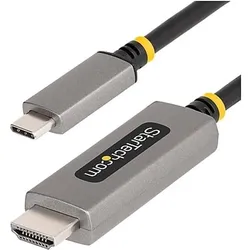
StarTech USB-C zu, Video Adapter, GrauDer StarTech 3m USB-C zu HDMI Adapter ermöglicht eine hochauflösende Verbindung zwischen USB-C Geräten und HDMI-Monitoren. Mit einer beeindruckenden Unterstützung für 8K bei 60Hz und 4K bei 144Hz bietet dieses Adapterkabel eine herausragende Bildqualität, die ideal für Gaming, Multimedia und professionelle Anwendungen ist. Das Kabel ist aktiv und sorgt für eine stabile Signalübertragung über eine Distanz von bis zu 3 Metern. Es ist kompatibel mit USB-C DP Alt Mode, USB4 sowie Thunderbolt 3 und 4, was es zu einer vielseitigen Lösung für moderne Geräte macht. Darüber hinaus unterstützt es HDR10, was für lebendige Farben und einen hohen Kontrast sorgt. Das Kabel ist in einem eleganten Space-Grau gehalten und bietet eine robuste Bauweise für den täglichen Gebrauch. - Unterstützt 8K bei 60Hz für höchste Bildqualität - Kompatibel mit Thunderbolt 3 und 4 für vielseitige Nutzung - Aktive Signalübertragung für stabile Verbindungen - Unterstützt HDR10 für lebendige Farben und Kontraste.47,37 €*Versand: 0,00 €Sichere Weiterleitung zum Anbieter
-
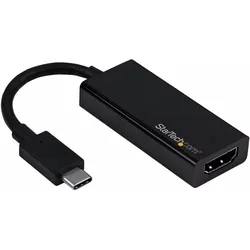
StarTech USB-C zu (HDMI), Video Adapter, SchwarzDer StarTech CDP2HD4K60 USB-C-auf-HDMI-Adapter ermöglicht eine mühelose Verbindung zwischen USB-C-Geräten und HDMI-Displays. Mit Unterstützung für 4K Ultra HD-Auflösung von 3840 x 2160 Pixeln bei 60 Hz bietet dieser Adapter eine scharfe und flüssige Bilddarstellung, die ideal für Präsentationen, Gaming oder Multimedia-Anwendungen ist. Der kompakte Adapter ist robust konstruiert und verfügt über einen USB-C-Stecker, der direkt in Ihr Gerät gesteckt wird, sowie einen HDMI-Anschluss für die Verbindung mit Monitoren, Projektoren oder Fernsehern. Er unterstützt 7.1-Kanal-Audio für ein immersives Klangerlebnis und arbeitet in einem Temperaturbereich von 5 °C bis 35 °C, was eine zuverlässige Leistung in typischen Umgebungen gewährleistet. Das Plug-and-Play-Design ermöglicht eine einfache Installation, während die langlebigen Materialien und die RoHS-Zertifizierung sicherstellen, dass Sicherheits- und Umweltstandards eingehalten werden. Dieser Adapter ist somit eine praktische Lösung für professionelle, bildungsbezogene oder private Anwendungen. - Unterstützt 4K Ultra HD bei 60 Hz für gestochen scharfe Bilder - 7.1-Kanal-Audio für ein immersives Klangerlebnis - Robuste Bauweise für hohe Zuverlässigkeit und Langlebigkeit - Plug-and-Play-Design für einfache Installation ohne zusätzliche Software.29,32 €*Versand: 3,00 €Sichere Weiterleitung zum Anbieter
-
StarTech USB-C zu (HDMI), Video Adapter, GrauDer StarTech USB-C zu Dual-HDMI Adapter ermöglicht es, zwei 4K 60Hz HDMI-Bildschirme an einen USB-C oder USB-A Port eines Notebooks oder Desktop-Computers anzuschliessen. Dieser Adapter unterstützt eine beeindruckende Auflösung von bis zu 3840 x 2160 Pixeln und ist ideal für Nutzer, die mehrere Monitore für eine verbesserte Produktivität benötigen. Mit der Power Delivery Pass-Through-Funktion können Geräte mit bis zu 100W aufgeladen werden, während der Adapter gleichzeitig als Videoausgang dient. Der integrierte DisplayLink DL-6950 Controller sorgt für eine reibungslose Übertragung und ist mit verschiedenen Betriebssystemen wie Windows, macOS, Ubuntu und Chrome OS kompatibel. Das 30 cm lange Kabel bietet Flexibilität und reduziert die Belastung des Steckers, was die Nutzung unterwegs erleichtert. - Dual-HDMI-Anschluss für zwei 4K 60Hz Bildschirme - Power Delivery Pass-Through bis zu 100W - DisplayLink zertifiziert für hohe Videoqualität - Integriertes 30 cm USB-C/A Kabel für Flexibilität.125,69 €*Versand: 0,00 €Sichere Weiterleitung zum Anbieter
-
Ist USB-C zu USB 3 mit Video-Kompatibilität möglich?
Ja, USB-C zu USB 3 ist möglich und unterstützt auch Video-Kompatibilität. USB-C ist ein vielseitiger Anschluss, der verschiedene Funktionen wie Datenübertragung, Stromversorgung und Videoausgabe unterstützt. Mit einem USB-C-zu-USB-3-Adapter oder -Kabel können Sie also sowohl Daten übertragen als auch Videoinhalte von einem Gerät auf ein anderes übertragen. **
-
Ist USB-C zu USB 3 mit Video-Kompatibilität möglich?
Ja, USB-C zu USB 3 ist möglich und unterstützt auch Video-Kompatibilität. USB-C ist ein vielseitiger Anschluss, der sowohl Datenübertragung als auch Videoausgabe ermöglicht. Mit einem USB-C-zu-USB-3-Adapter oder -Kabel können Sie also nicht nur Daten übertragen, sondern auch Videoinhalte von Ihrem Gerät auf einen externen Monitor oder Fernseher übertragen. **
-
Wie kopiere ich ein DVD-RAM-Video auf einen USB-Stick?
Um ein DVD-RAM-Video auf einen USB-Stick zu kopieren, benötigen Sie einen DVD-RAM-Player und einen Computer mit einem DVD-Laufwerk. Legen Sie die DVD-RAM in das Laufwerk ein und öffnen Sie den Datei-Explorer auf Ihrem Computer. Wählen Sie die Dateien aus, die Sie kopieren möchten, und ziehen Sie sie in den Ordner auf Ihrem USB-Stick. **
-
Wie kann ich Ulead Video Studio SE DVD über USB 2.0 verwenden?
Um Ulead Video Studio SE DVD über USB 2.0 zu verwenden, müssen Sie zunächst sicherstellen, dass Ihr Computer über einen USB 2.0-Anschluss verfügt. Schließen Sie dann das USB-Kabel des DVD-Laufwerks an den USB 2.0-Anschluss des Computers an. Starten Sie Ulead Video Studio SE DVD und wählen Sie das DVD-Laufwerk als Eingabequelle aus, um mit der Bearbeitung der Videos zu beginnen. **
Ähnliche Suchbegriffe für StarTech-USB-C-zu-Video
-
Welches Video Format auf DVD brennen?
Welches Video Format auf DVD brennen? Beim Brennen von Videos auf eine DVD ist das gängigste Format das MPEG-2-Format, da es von den meisten DVD-Playern unterstützt wird. Es ist wichtig, sicherzustellen, dass die Videoqualität und Auflösung für das DVD-Format optimiert sind, um eine bestmögliche Wiedergabe zu gewährleisten. Alternativ können auch andere Formate wie AVI oder MP4 auf DVD gebrannt werden, jedoch kann die Kompatibilität mit verschiedenen DVD-Playern eingeschränkt sein. Es ist ratsam, vor dem Brennen zu überprüfen, welches Format der DVD-Player unterstützt, um sicherzustellen, dass das Video ordnungsgemäß wiedergegeben werden kann. **
-
Welche Video Format für DVD Player?
Welche Video Format für DVD Player ist am besten geeignet? Gibt es spezifische Formate, die von den meisten DVD Playern unterstützt werden? Sollte ich meine Videos in einem bestimmten Format konvertieren, um sicherzustellen, dass sie auf jedem DVD Player abgespielt werden können? Gibt es Unterschiede in der Kompatibilität von Videoformaten zwischen verschiedenen DVD Playern? Welche Empfehlungen gibt es für die optimale Videoformatierung für die Wiedergabe auf DVD Playern? **
-
Welches Video Format für USB?
Welches Video Format für USB? Beim Speichern von Videos auf einem USB-Stick ist es wichtig, das richtige Videoformat zu wählen, das von den meisten Geräten unterstützt wird. Gängige Videoformate für USB sind MP4, AVI, MKV und MOV. Es ist ratsam, das MP4-Format zu wählen, da es von den meisten Abspielgeräten und Betriebssystemen problemlos unterstützt wird. Bevor du ein Video auf deinen USB-Stick kopierst, überprüfe am besten die Kompatibilität des Videoformats mit deinem Abspielgerät, um sicherzustellen, dass es reibungslos abgespielt werden kann. **
-
Wie kann ich ein Video auf DVD brennen?
Um ein Video auf DVD zu brennen, benötigst du zunächst eine leere DVD und einen DVD-Brenner in deinem Computer. Als nächstes musst du eine geeignete Brennsoftware wie zum Beispiel Nero oder ImgBurn verwenden. Öffne die Brennsoftware und wähle die Option zum Erstellen einer Video-DVD. Füge dann das Video hinzu, das du auf die DVD brennen möchtest, und klicke auf "Brennen". Wähle die gewünschten Einstellungen wie Brenngeschwindigkeit und Dateiformat aus und starte den Brennvorgang. Sobald der Vorgang abgeschlossen ist, kannst du die DVD in einem DVD-Player abspielen. **
* Alle Preise verstehen sich inklusive der gesetzlichen Mehrwertsteuer und ggf. zuzüglich Versandkosten. Die Angebotsinformationen basieren auf den Angaben des jeweiligen Shops und werden über automatisierte Prozesse aktualisiert. Eine Aktualisierung in Echtzeit findet nicht statt, so dass es im Einzelfall zu Abweichungen kommen kann. ** Hinweis: Teile dieses Inhalts wurden von KI erstellt.