Domain video-auf-dvd-überspielen.de kaufen?
Wir ziehen mit dem Projekt
video-auf-dvd-überspielen.de um.
Sind Sie am Kauf der Domain
video-auf-dvd-überspielen.de interessiert?
domain@kv-gmbh.de · 0541-91531010
Domain video-auf-dvd-überspielen.de kaufen?
Wie kopiere ich ein DVD-RAM-Video auf einen USB-Stick?
Um ein DVD-RAM-Video auf einen USB-Stick zu kopieren, benötigen Sie einen DVD-RAM-Player und einen Computer mit einem DVD-Laufwerk. Legen Sie die DVD-RAM in das Laufwerk ein und öffnen Sie den Datei-Explorer auf Ihrem Computer. Wählen Sie die Dateien aus, die Sie kopieren möchten, und ziehen Sie sie in den Ordner auf Ihrem USB-Stick. **
Wie kann ich Ulead Video Studio SE DVD über USB 2.0 verwenden?
Um Ulead Video Studio SE DVD über USB 2.0 zu verwenden, müssen Sie zunächst sicherstellen, dass Ihr Computer über einen USB 2.0-Anschluss verfügt. Schließen Sie dann das USB-Kabel des DVD-Laufwerks an den USB 2.0-Anschluss des Computers an. Starten Sie Ulead Video Studio SE DVD und wählen Sie das DVD-Laufwerk als Eingabequelle aus, um mit der Bearbeitung der Videos zu beginnen. **
Ähnliche Suchbegriffe für Aplic-USB-Audio-Video
Top-Angebote
Produkte zum Begriff Aplic-USB-Audio-Video:
-
EFB I-USB-VIDEO-700TY Audio-Video-Grabber CVBS-USB IUSBVIDEO700TYDigitalisieren Sie Ihre Daten schnell und einfach. Nachdem Sie Ihren Computer über die USB 2.0-Schnittstelle angeschlossen haben, können Sie eine Verbindung mit einem CD-Player, DVD-Player, Videorecorder, DV, V8 oder einem anderen AV-Gerät mit S-Video oder S-VHS herstellen. Merkmale Inklusive professioneller Videobearbeitungssoftware: Honestech HD DVR3.0 USB 2.0-Schnittstelle Erfassen Sie Videos über die USB 2.0-Schnittstelle Videoeingang: 1x Cinch Composite, 1x S-Video Audioeingang: 2x Stereo-Audio (RCA) Unterstützt NTSC- und PAL-Videoformate - NTSC: 720 x 480 bei 30 FPS, PAL: 720 x 576 bei 25 FPS Erfassen Sie Videoquellen von VHS, V8, Hi8 usw. Nehmen Sie auf DVD +/- R / RW, DVD + / VR und DVD-Video auf Unterstützt die Steuerung von Helligkeit, Kontrast, Farbton und Sättigung Leicht und kompakt Plug & play Unterstützt Eingabeformate: Aufzeichnungen in DVD +/- R / RW, DVD +/- VR und DVD-Video Unterstützt Ausgabeformate: DV, AVI, MPEG, WMV, VCD, DVD System Anforderungen Freier USB 2.0-Anschluss Betriebssystem: Windows 2000, XP, Vista, Windows 7 / 8 / 10 Prozessor: Intel Pentium 4 oder höher HD: 1 GB verfügbarer Festplattenspeicher für die Programminstallationsdatei Formatunterstützung, 4 GB + Festplattenspeicher für Videoaufnahme und -bearbeitung Speicher: 256 MB RAM (512 MB für Videobearbeitung) Windows-kompatible Anzeige mindestens 1024x768 Soundkarte: Windows-kompatible Soundkarte14,13 €*Versand: 6,80 €Sichere Weiterleitung zum Anbieter
-
Gilmozzi, Verena: Hier! A2. Lehrerhandbuch mit vier Audio-CDs und Video-DVDHier! A2. Lehrerhandbuch mit vier Audio-CDs und Video-DVD , Deutsch für die Integration , Tankrucksäcke & -flansche > Gepäck & Gepäckträger , Erscheinungsjahr: 201808, Produktform: Kartoniert, Titel der Reihe: Hier! Deutsch für die Integration##, Autoren: Gilmozzi, Verena~Kotas, Ondrej, Seitenzahl/Blattzahl: 160, Keyword: BAMF; DTZ; DaF; DaZ; Deutsch; Deutschtest; Hier! A2 Lehrerhandbuch; Integration; Lehrwerk; Zuwanderer, Fachschema: Deutsch~Unterricht / Deutsch~Deutsch als Fremdsprache~Sprachunterricht, Fachkategorie: Fremdsprachendidaktik: Lehrmaterial, Begleitmaterial, Sprache: Deutsch, Warengruppe: HC/Schulbücher/Deutsch als Fremdsprache, Fachkategorie: Unterricht und Didaktik: Moderne Sprachen, Thema: Verstehen, Text Sprache: ger, UNSPSC: 49019900, Warenverzeichnis für die Außenhandelsstatistik: 49019900, Verlag: Klett Sprachen GmbH, Verlag: Klett Sprachen GmbH, Verlag: Klett Sprachen GmbH, Länge: 279, Breite: 207, Höhe: 15, Gewicht: 603, Produktform: Kartoniert, Genre: Schule und Lernen, Genre: Schule und Lernen, Herkunftsland: DEUTSCHLAND (DE), Katalog: deutschsprachige Titel, Katalog: Gesamtkatalog, Katalog: Lagerartikel, Book on Demand, ausgew. Medienartikel, Relevanz: 0002, Tendenz: -1, Unterkatalog: AK, Unterkatalog: Bücher, Unterkatalog: Hardcover, Unterkatalog: Lagerartikel, Unterkatalog: Schulbuch,24,99 €*Versand: 0,00 €Sichere Weiterleitung zum Anbieter
-
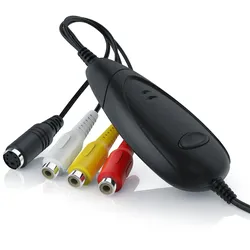
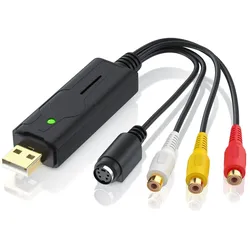
CSL Video Grabber USB Typ A, S-Video, Composite CVBS, Cinch zu USB 2.0 Typ A Stecker, USB Videograbber Audio Video Konverter, PAL NTSC, VHS zu DVDAplic Videograbber zur Digitalisierung Ihrer Lieblingsvideos Bringen Sie Ihre schönsten Erinnerungsvideos von Ihren externen Wiedergabegeräten auf Festplatte oder DVD/Blu-Ray. Beim Digitalisieren leistet der Aplic Videograbber wertvolle Dienste. Er verfügt über die klassischen Anschlüsse wie Composite sowie S-Video Stecker. Für die Digitalisierung wird das Programm „PotPlayer“ mitgeliefert. Es bietet zahlreiche Bearbeitungsfunktionen zum Aufnehmen von Bild und Ton, dem Schneiden von Videos und dem Speichern der Dateien. Produkteigenschaften Übertragen der Filme von Videorekordern, Videokameras etc. auf digitale Medien Digitalisierung mithilfe der modernen Software „PotPlayer“. Die Einstellungen von Helligkeit / Kontrast / Farbton / Schärfe und Sättigung helfen die Bildqualität zu verbessern. Treiberlose Verwendung, keine manuelle Treiberinstallation nötig Wird unterstützt von Windows 7/8/8.1/10/11 Übertragung des Bildsignals über Composite oder S-Video-Stecker Übertragung des Tonsignals durch Cinch-Buchsen Hohe digitale Bildqualität und störungsfreier Übertragungsweg Maximale Auflösung: 1920*1080 @ 60Hz Abmessungen Videograbber: (HxBxL) 13 x 35 x 85 mm | Länge von Stecker zu Stecker: 1 m Gewicht: 75 g Technische Daten: PC- Schnittstelle: 1 x USB-A 2.0 Audio-Eingänge: 2 x Cinch-Anschlüsse Video-Eingänge: 1 x S-Video, 1x Composite Systemkompatibilität: Windows 7/8/8.1/10/11 Digitalisierungssoftware: PotPlayer19,94 €*Versand: 0,00 €Sichere Weiterleitung zum Anbieter



-
Welches Video Format auf DVD brennen?
Welches Video Format auf DVD brennen? Beim Brennen von Videos auf eine DVD ist das gängigste Format das MPEG-2-Format, da es von den meisten DVD-Playern unterstützt wird. Es ist wichtig, sicherzustellen, dass die Videoqualität und Auflösung für das DVD-Format optimiert sind, um eine bestmögliche Wiedergabe zu gewährleisten. Alternativ können auch andere Formate wie AVI oder MP4 auf DVD gebrannt werden, jedoch kann die Kompatibilität mit verschiedenen DVD-Playern eingeschränkt sein. Es ist ratsam, vor dem Brennen zu überprüfen, welches Format der DVD-Player unterstützt, um sicherzustellen, dass das Video ordnungsgemäß wiedergegeben werden kann. **
-
Welche Video Format für DVD Player?
Welche Video Format für DVD Player ist am besten geeignet? Gibt es spezifische Formate, die von den meisten DVD Playern unterstützt werden? Sollte ich meine Videos in einem bestimmten Format konvertieren, um sicherzustellen, dass sie auf jedem DVD Player abgespielt werden können? Gibt es Unterschiede in der Kompatibilität von Videoformaten zwischen verschiedenen DVD Playern? Welche Empfehlungen gibt es für die optimale Videoformatierung für die Wiedergabe auf DVD Playern? **
-
Wie synchronisiere ich Audio mit Video?
Um Audio mit Video zu synchronisieren, kannst du eine Videobearbeitungssoftware verwenden. Importiere das Video und das Audiomaterial in die Software und platziere sie in der Timeline. Du kannst dann das Audio an die gewünschte Stelle im Video verschieben, um sicherzustellen, dass es synchron abgespielt wird. **
-
Welches Video Format für USB?
Welches Video Format für USB? Beim Speichern von Videos auf einem USB-Stick ist es wichtig, das richtige Videoformat zu wählen, das von den meisten Geräten unterstützt wird. Gängige Videoformate für USB sind MP4, AVI, MKV und MOV. Es ist ratsam, das MP4-Format zu wählen, da es von den meisten Abspielgeräten und Betriebssystemen problemlos unterstützt wird. Bevor du ein Video auf deinen USB-Stick kopierst, überprüfe am besten die Kompatibilität des Videoformats mit deinem Abspielgerät, um sicherzustellen, dass es reibungslos abgespielt werden kann. **

Wie hoch ist die Verzögerung der 4K HDMI USB 3.0 Audio-Video-Capture-Karte?
Die Verzögerung einer 4K HDMI USB 3.0 Audio-Video-Capture-Karte kann je nach Modell und Hersteller variieren. In der Regel liegt die Verzögerung jedoch im Bereich von einigen Millisekunden bis zu einigen Sekunden. Es ist wichtig, die genauen Spezifikationen des jeweiligen Produkts zu überprüfen, um eine genaue Angabe zur Verzögerung zu erhalten. **
Wie kann ich ein Video auf DVD brennen?
Um ein Video auf DVD zu brennen, benötigst du zunächst eine leere DVD und einen DVD-Brenner in deinem Computer. Als nächstes musst du eine geeignete Brennsoftware wie zum Beispiel Nero oder ImgBurn verwenden. Öffne die Brennsoftware und wähle die Option zum Erstellen einer Video-DVD. Füge dann das Video hinzu, das du auf die DVD brennen möchtest, und klicke auf "Brennen". Wähle die gewünschten Einstellungen wie Brenngeschwindigkeit und Dateiformat aus und starte den Brennvorgang. Sobald der Vorgang abgeschlossen ist, kannst du die DVD in einem DVD-Player abspielen. **
Top-Angebote
Produkte zum Begriff Aplic-USB-Audio-Video:
-
Aplic USB Grabber zur Audio Video Konvertierung - Videokonverter - VHS - Videoadapter zur NachbearbeitungKonvertiere deine alten Audio- oder Video-Sammlungen von deinen Videokassetten ins digitale Format auf deinen PC und mache sie fit für das digitale Zeitalter! Digitalisierung leicht gemacht Ob beispielweise selbstaufgenommene Urlaubsvideos oder ältere Videoaufnahmen von Festen und Hochzeiten. Digitalisiere deine schönsten Erinnerungen, bevor sie komplett in Vergessenheit geraten! Der praktische und vielseitig einsetzbare Videograbber von CSL ermöglicht die Aufzeichnung analoger Video- und Audiosignale von einem externen Wiedergabegerät wie zum Beispiel einem Videorekorder oder einer analogen Videokamera. Dadurch wird ein Abspielen auf Fernsehern, Projektoren und Leinwänden möglich. Vielfältige Anwendungsmöglichkeiten Außerdem lässt sich der Videograbber nicht nur mit Videokameras und -rekordern, sondern mit allen anderen Geräten mit Video- und/oder Audioausgang verwenden. Du kannst DVD-Player, Videorecorder, Camcorder, Digitalkameras, Videokameras, Stereo-Anlagen oder sonstige AV-Geräte mit Composite (RCA)- oder S-Video-Anschluss mit deinem Desktop-PC oder Notebook verbinden. Inkl. Software für weitere Bearbeitungs- und Erstellungsmöglichkeiten Dank Snapshot-Funktion können Standbilder von Videos aufgenommen werden. Hierzu hilft dir die mitgelieferte Software, deine aufgezeichneten Filme auf deine Festplatte oder DVD zu bringen, sodass zahlreiche Bearbeitungs- und Erstellungs- werkzeuge zur Verfügung stehen. So kannst du Video- und Audiodateien durch die Helligkeits-, Kontrast-, Farbton- und Sättigung-Parameter umwandeln.14,95 €*Versand: 0,00 €Sichere Weiterleitung zum Anbieter
-
Aplic USB Audio Video Grabber - VHS - Videoadapter zur Bearbeitung, USB zu S-Video, Composite, CinchPeppen Sie Ihre alten Audio- oder Video-Sammlungen durch eine bequeme Digitalisierung auf – Einfacher geht es nicht! Der praktische und vielseitig einsetzbare Video-Grabber von Aplic ermöglicht die Aufzeichnung analoger Video- und Audiosignale von einem externen Wiedergabegerät wie zum Beispiel einem Videorekorder oder einer analogen Videokamera. Mit dem Audio- und Video-Grabber können Sie DVD-Player, Videorecorder, Camcorder, Digitalkameras, Videokameras, Stereo-Anlagen oder sonstige AV-Geräte mit Composite (RCA)- oder S-Video-Anschluss mit Ihrem PC oder Notebook verbinden. Dabei hilft Ihnen die mitgelieferte Software beispielsweise Ihre aufgezeichnete Filme auf Ihre Festplatte oder DVD zu bringen. Mit der Software stehen Ihnen Bearbeitungs- und Erstellungswerkzeuge für etwa Heimvideos zur Verfügung. Die Honestech VHS to DvD 2.0 SE Capture Software bieten Ihnen eine leistungsstarke und unkomplizierte Möglichkeit Ihre Filmsammlung zu digitalisieren , indem Sie Ihre Medieninhalte flexibel speichern und bearbeiten! Funktionen, welche Sie mit der Honestech VHS to DvD 2.0 SE Capture Software nutzen können: gleichzeitiges Aufnehmen von Bild und Ton Schneiden und Bearbeiten von aufgenommenen Videos/Clips (es können auch mehrere Clips zusammengefügt und Übergänge hinzugefügt werden) Speichern der Dateien auf dem Computer Brennen der Dateien als DVD Erstellen eines DVD-Menüs ist möglich (öffnet sich, bevor der eigentliche Film startet) Zudem können Sie Video- und Audiodateien durch die Helligkeits-, Kontrast-, Farbton- und Sättigungs-Parameter umwandeln. Die vergoldeten Kontakte garantieren bei der Übertragung Ihrer Audio- und Videosignalen eine ausgezeichnete Bildqualität und einen störfreien Übertragungsweg . Tipp: Bitte lesen Sie sich für eine korrekte Inbetriebnahme die beiliegende Betriebsanleitung aufmerksam durch.13,95 €*Versand: 0,00 €Sichere Weiterleitung zum Anbieter
-
EFB I-USB-VIDEO-700TY Audio-Video-Grabber CVBS-USB IUSBVIDEO700TYDigitalisieren Sie Ihre Daten schnell und einfach. Nachdem Sie Ihren Computer über die USB 2.0-Schnittstelle angeschlossen haben, können Sie eine Verbindung mit einem CD-Player, DVD-Player, Videorecorder, DV, V8 oder einem anderen AV-Gerät mit S-Video oder S-VHS herstellen. Merkmale Inklusive professioneller Videobearbeitungssoftware: Honestech HD DVR3.0 USB 2.0-Schnittstelle Erfassen Sie Videos über die USB 2.0-Schnittstelle Videoeingang: 1x Cinch Composite, 1x S-Video Audioeingang: 2x Stereo-Audio (RCA) Unterstützt NTSC- und PAL-Videoformate - NTSC: 720 x 480 bei 30 FPS, PAL: 720 x 576 bei 25 FPS Erfassen Sie Videoquellen von VHS, V8, Hi8 usw. Nehmen Sie auf DVD +/- R / RW, DVD + / VR und DVD-Video auf Unterstützt die Steuerung von Helligkeit, Kontrast, Farbton und Sättigung Leicht und kompakt Plug & play Unterstützt Eingabeformate: Aufzeichnungen in DVD +/- R / RW, DVD +/- VR und DVD-Video Unterstützt Ausgabeformate: DV, AVI, MPEG, WMV, VCD, DVD System Anforderungen Freier USB 2.0-Anschluss Betriebssystem: Windows 2000, XP, Vista, Windows 7 / 8 / 10 Prozessor: Intel Pentium 4 oder höher HD: 1 GB verfügbarer Festplattenspeicher für die Programminstallationsdatei Formatunterstützung, 4 GB + Festplattenspeicher für Videoaufnahme und -bearbeitung Speicher: 256 MB RAM (512 MB für Videobearbeitung) Windows-kompatible Anzeige mindestens 1024x768 Soundkarte: Windows-kompatible Soundkarte14,13 €*Versand: 6,80 €Sichere Weiterleitung zum Anbieter
-
Gilmozzi, Verena: Hier! A2. Lehrerhandbuch mit vier Audio-CDs und Video-DVDHier! A2. Lehrerhandbuch mit vier Audio-CDs und Video-DVD , Deutsch für die Integration , Tankrucksäcke & -flansche > Gepäck & Gepäckträger , Erscheinungsjahr: 201808, Produktform: Kartoniert, Titel der Reihe: Hier! Deutsch für die Integration##, Autoren: Gilmozzi, Verena~Kotas, Ondrej, Seitenzahl/Blattzahl: 160, Keyword: BAMF; DTZ; DaF; DaZ; Deutsch; Deutschtest; Hier! A2 Lehrerhandbuch; Integration; Lehrwerk; Zuwanderer, Fachschema: Deutsch~Unterricht / Deutsch~Deutsch als Fremdsprache~Sprachunterricht, Fachkategorie: Fremdsprachendidaktik: Lehrmaterial, Begleitmaterial, Sprache: Deutsch, Warengruppe: HC/Schulbücher/Deutsch als Fremdsprache, Fachkategorie: Unterricht und Didaktik: Moderne Sprachen, Thema: Verstehen, Text Sprache: ger, UNSPSC: 49019900, Warenverzeichnis für die Außenhandelsstatistik: 49019900, Verlag: Klett Sprachen GmbH, Verlag: Klett Sprachen GmbH, Verlag: Klett Sprachen GmbH, Länge: 279, Breite: 207, Höhe: 15, Gewicht: 603, Produktform: Kartoniert, Genre: Schule und Lernen, Genre: Schule und Lernen, Herkunftsland: DEUTSCHLAND (DE), Katalog: deutschsprachige Titel, Katalog: Gesamtkatalog, Katalog: Lagerartikel, Book on Demand, ausgew. Medienartikel, Relevanz: 0002, Tendenz: -1, Unterkatalog: AK, Unterkatalog: Bücher, Unterkatalog: Hardcover, Unterkatalog: Lagerartikel, Unterkatalog: Schulbuch,24,99 €*Versand: 0,00 €Sichere Weiterleitung zum Anbieter
-
Wie kopiere ich ein DVD-RAM-Video auf einen USB-Stick?
Um ein DVD-RAM-Video auf einen USB-Stick zu kopieren, benötigen Sie einen DVD-RAM-Player und einen Computer mit einem DVD-Laufwerk. Legen Sie die DVD-RAM in das Laufwerk ein und öffnen Sie den Datei-Explorer auf Ihrem Computer. Wählen Sie die Dateien aus, die Sie kopieren möchten, und ziehen Sie sie in den Ordner auf Ihrem USB-Stick. **
-
Wie kann ich Ulead Video Studio SE DVD über USB 2.0 verwenden?
Um Ulead Video Studio SE DVD über USB 2.0 zu verwenden, müssen Sie zunächst sicherstellen, dass Ihr Computer über einen USB 2.0-Anschluss verfügt. Schließen Sie dann das USB-Kabel des DVD-Laufwerks an den USB 2.0-Anschluss des Computers an. Starten Sie Ulead Video Studio SE DVD und wählen Sie das DVD-Laufwerk als Eingabequelle aus, um mit der Bearbeitung der Videos zu beginnen. **
-
Welches Video Format auf DVD brennen?
Welches Video Format auf DVD brennen? Beim Brennen von Videos auf eine DVD ist das gängigste Format das MPEG-2-Format, da es von den meisten DVD-Playern unterstützt wird. Es ist wichtig, sicherzustellen, dass die Videoqualität und Auflösung für das DVD-Format optimiert sind, um eine bestmögliche Wiedergabe zu gewährleisten. Alternativ können auch andere Formate wie AVI oder MP4 auf DVD gebrannt werden, jedoch kann die Kompatibilität mit verschiedenen DVD-Playern eingeschränkt sein. Es ist ratsam, vor dem Brennen zu überprüfen, welches Format der DVD-Player unterstützt, um sicherzustellen, dass das Video ordnungsgemäß wiedergegeben werden kann. **
-
Welche Video Format für DVD Player?
Welche Video Format für DVD Player ist am besten geeignet? Gibt es spezifische Formate, die von den meisten DVD Playern unterstützt werden? Sollte ich meine Videos in einem bestimmten Format konvertieren, um sicherzustellen, dass sie auf jedem DVD Player abgespielt werden können? Gibt es Unterschiede in der Kompatibilität von Videoformaten zwischen verschiedenen DVD Playern? Welche Empfehlungen gibt es für die optimale Videoformatierung für die Wiedergabe auf DVD Playern? **
Ähnliche Suchbegriffe für Aplic-USB-Audio-Video
-
CSL Video Grabber USB Typ A, S-Video, Composite CVBS, Cinch zu USB 2.0 Typ A Stecker, USB Videograbber Audio Video Konverter, PAL NTSC, VHS zu DVDAplic Videograbber zur Digitalisierung Ihrer Lieblingsvideos Bringen Sie Ihre schönsten Erinnerungsvideos von Ihren externen Wiedergabegeräten auf Festplatte oder DVD/Blu-Ray. Beim Digitalisieren leistet der Aplic Videograbber wertvolle Dienste. Er verfügt über die klassischen Anschlüsse wie Composite sowie S-Video Stecker. Für die Digitalisierung wird das Programm „PotPlayer“ mitgeliefert. Es bietet zahlreiche Bearbeitungsfunktionen zum Aufnehmen von Bild und Ton, dem Schneiden von Videos und dem Speichern der Dateien. Produkteigenschaften Übertragen der Filme von Videorekordern, Videokameras etc. auf digitale Medien Digitalisierung mithilfe der modernen Software „PotPlayer“. Die Einstellungen von Helligkeit / Kontrast / Farbton / Schärfe und Sättigung helfen die Bildqualität zu verbessern. Treiberlose Verwendung, keine manuelle Treiberinstallation nötig Wird unterstützt von Windows 7/8/8.1/10/11 Übertragung des Bildsignals über Composite oder S-Video-Stecker Übertragung des Tonsignals durch Cinch-Buchsen Hohe digitale Bildqualität und störungsfreier Übertragungsweg Maximale Auflösung: 1920*1080 @ 60Hz Abmessungen Videograbber: (HxBxL) 13 x 35 x 85 mm | Länge von Stecker zu Stecker: 1 m Gewicht: 75 g Technische Daten: PC- Schnittstelle: 1 x USB-A 2.0 Audio-Eingänge: 2 x Cinch-Anschlüsse Video-Eingänge: 1 x S-Video, 1x Composite Systemkompatibilität: Windows 7/8/8.1/10/11 Digitalisierungssoftware: PotPlayer19,94 €*Versand: 0,00 €Sichere Weiterleitung zum Anbieter
-
Nedis video / audio adaptor - S-Video / composite video / audioVideo-/Audio-Adapter wandelt S-Video, Composite-Video und Audio von RCA-Ausgängen über einen schaltbaren 21-poligen SCART-Stecker (männlich) in einen TV-SCART-Eingang um. Nedis Video-/Audio-Adapter - S-Video / Composite-Video / Audio ist zum Anschluss von Geräten mit 3x RCA- oder S-Video-Ausgang an den SCART-Eingang Ihres TVs konzipiert und bietet eine praktische Möglichkeit, ältere Videoquellen mit kompatiblen Displays zu verbinden. Unterstützte Schnittstelle: S-Video / Composite-Video / Audio Stecker: 21-poliger SCART-Stecker (männlich) Andere Seite: 3x RCA-Buchse (weiblich) + 4-polige Mini-DIN-Buchse (weiblich) Vernickelter Stecker Farbe: schwarz Ideal für eine unkomplizierte TV-Anbindung, wenn Ihr Quellgerät RCA- oder S-Video-Ausgänge nutzt.4,99 €*Versand: 5,99 €Sichere Weiterleitung zum Anbieter
-
Wie synchronisiere ich Audio mit Video?
Um Audio mit Video zu synchronisieren, kannst du eine Videobearbeitungssoftware verwenden. Importiere das Video und das Audiomaterial in die Software und platziere sie in der Timeline. Du kannst dann das Audio an die gewünschte Stelle im Video verschieben, um sicherzustellen, dass es synchron abgespielt wird. **
-
Welches Video Format für USB?
Welches Video Format für USB? Beim Speichern von Videos auf einem USB-Stick ist es wichtig, das richtige Videoformat zu wählen, das von den meisten Geräten unterstützt wird. Gängige Videoformate für USB sind MP4, AVI, MKV und MOV. Es ist ratsam, das MP4-Format zu wählen, da es von den meisten Abspielgeräten und Betriebssystemen problemlos unterstützt wird. Bevor du ein Video auf deinen USB-Stick kopierst, überprüfe am besten die Kompatibilität des Videoformats mit deinem Abspielgerät, um sicherzustellen, dass es reibungslos abgespielt werden kann. **
-
Wie hoch ist die Verzögerung der 4K HDMI USB 3.0 Audio-Video-Capture-Karte?
Die Verzögerung einer 4K HDMI USB 3.0 Audio-Video-Capture-Karte kann je nach Modell und Hersteller variieren. In der Regel liegt die Verzögerung jedoch im Bereich von einigen Millisekunden bis zu einigen Sekunden. Es ist wichtig, die genauen Spezifikationen des jeweiligen Produkts zu überprüfen, um eine genaue Angabe zur Verzögerung zu erhalten. **
-
Wie kann ich ein Video auf DVD brennen?
Um ein Video auf DVD zu brennen, benötigst du zunächst eine leere DVD und einen DVD-Brenner in deinem Computer. Als nächstes musst du eine geeignete Brennsoftware wie zum Beispiel Nero oder ImgBurn verwenden. Öffne die Brennsoftware und wähle die Option zum Erstellen einer Video-DVD. Füge dann das Video hinzu, das du auf die DVD brennen möchtest, und klicke auf "Brennen". Wähle die gewünschten Einstellungen wie Brenngeschwindigkeit und Dateiformat aus und starte den Brennvorgang. Sobald der Vorgang abgeschlossen ist, kannst du die DVD in einem DVD-Player abspielen. **
* Alle Preise verstehen sich inklusive der gesetzlichen Mehrwertsteuer und ggf. zuzüglich Versandkosten. Die Angebotsinformationen basieren auf den Angaben des jeweiligen Shops und werden über automatisierte Prozesse aktualisiert. Eine Aktualisierung in Echtzeit findet nicht statt, so dass es im Einzelfall zu Abweichungen kommen kann. ** Hinweis: Teile dieses Inhalts wurden von KI erstellt.